이번 글에서는 Udemy교육 플랫폼에 대한 분석과 해당 분석을 바탕으로한 대시보드를 그려보려고 합니다. 교육관련 비즈니스나 지식 기반 서비스 운영하는 경우 해당 분석과 대시보드가 참고가 될 수 있을 것입니다.
Kaggle에 올라와 있는 Udemy 데이터를 활용하여 분석을 진행하였습니다. 혹시 데이터가 필요한 분들은 아래 링크를 참고해주세요.

Udemy는 글로벌 교육 커머스 플랫폼 입니다. 마케팅이나 데이터 분석 뿐 아니라 개발, 라이프스타일, 비즈니스 등 다양한 분야의 강의들이 판매되고 있습니다. 가격이 그렇게 부담되지 않기 때문에 기회가 되신 다면 한번 들어보시면 좋을듯합니다. 다양한 국가 언어를 제공해 주지만 한글 비율은 높은편은 압니다. 다만 대부분 자막을 제공해주기 때문에 어렵지 않게 양질의 자료들을 보실 수 있습니다.

국내에서 Udemy와 비슷한 비즈니스 모델로는 패스트캠퍼스, 클래스 101, 인프런 같은 서비스가 있습니다.

지식 기반 상품을 판매하는 이러한 비즈니스 모델의 특징은 커머스와 크게 다르지 않습니다. 다양한 주제(카테고리 & 브랜드)의 강의(상품)가 있고 고객이 원하는 강의가 있다면 개별 강의를 구매하는 방식으로 구매 여정이 이루어져 있습니다.
일반 상품과 다르게 무형의 상품이다보니 체험 형식의 무료 과정이 활발하게 활용되는 편입니다. 강좌 개설도 자유롭게 할 수 있으며, 강좌에 대한 홍보도 직접 진행할 수 있다보니 스마트스토어에 상품을 직접올려서 판매하는 오픈마켓의 방식과 거의 유사합니다.
해당 분석의 목표는 강좌를 만드는 강의자와 Udemy에서 강좌를 서포트하는 매니저가 사용 할 수 있는 분석과 대시보드 제작을 목적으로 진행하려고합니다. 이를 통해 주요 인기 카테고리와 상위 강좌로 올라가기 위한 조건이나 기준들을 살펴보도록 하겠습니다.
데이터 세트는 총 12개 항목(컬럼)으로 이루어져 있습니다.

데이터 수는 3682개로 이루어져 있습니다.
EDA를 통해 기본적으로 데이터의 모양을 살펴보고, 데이터 특징을 파악하며 데이터 퀄리티를 높이는 작업을 합니다.
EDA 진행 전 필수적으로 확인해야하는 단계가 데이터 퀄리티 확인 단계입니다. 이는 '데이터 클리닝' 이라고도 부르는 단계로 데이터 결측치, 데이터 중복, 이상치를 확인하는 단계 입니다. 실제로 해당 Raw 데이터는 결측치가 있는 데이터로 적절한 결측치 처리가 필요하였습니다. 이번 데이터는 결측치가 6개 row에서 발견되어 해당 row를 제거하는 방식으로 진행하였습니다. 만약 결측치가 많다면 보간 방식으로 데이터를 적절하게 채워 분석을 진행할 수 있습니다.
EDA를 통해 몇가지 특징을 확인할 수 있었습니다.


앞서 진행한 EDA 과정을 통해 분석 대시보드는 주요 지표를 보여주는 Overview와 주요 지표를 드릴다운해서 볼 수 있는 개별 영역으로 나누어서 구성하였습니다.
각 화면별 자세한 구성은 아래와 같습니다.
개요 대시보드의 구성은 대부분 유사하게 구성합니다.

주요 KPI와 해당 KPI의 시간별 퍼포먼스를 볼 수 있는 영역을 기본으로 구성합니다. 이외에 주요 지표 구성 요소를 배치하여 가볍게 드릴 다운 해서 볼 수 있는 구성을 합니다.
시간에따른 KPI 성과 영역은 선택 측정항목 기능을 활용하여 측정항목을 자유롭게 변경하며 분석하거나 기간 단위를 일 -> 주 -> 월 로 변경하면서 트렌드를 다양하게 확인할 수 있게 구성하였습니다.
커머스로 비유하면 교육 산업에서 구독자는 구매자와 동일합니다. 다만 서비스하는 교육과정이 많다보니 적정한 기준으로 교육과정을 나누어 과정 별 특징을 확인하면 분석 편의성을 높일 수 있습니다.
가장 간단한 그룹화 방법 중 하나는 파레토 법칙을 이용하는 방식입니다. 아래 그림과 같이 가장 많은 교육과정 or 상위 10% 기준을 확인한다면 새롭게 강의를 런칭하는 신규 강사의 입장에서 바라봐야할 목표 지표를 세울 수 있습니다.

교육 산업의 특징 중 하나는 무료 강의를 통해 플랫폼에 대한 인지를 높이는 전략을 가져가는 것입니다. Udemy 또한 평균 10% 내외의 무료 강의 비율을 보이고 있습니다. 강의 수는 10% 내 외이지만 실제 해당 무료 과정을 통해 플랫폼 경험을 하는 유저 수는 30% 이상 될 정도로 무료 과정은 중요한 역할을 하고 있습니다.

상품을 구매하는데 있어 중요한 항목 중 하나는 누군가의 추천입니다. 공급자는 대부분 상품의 좋은 점을 강조하기 때문에 다른 유사 상품과의 차이가 두드러지지 않습니다. 특히나 비슷한 주제의 강의라면 커리큘럼과 실습방식 외 나머지 강의 요소를 상세페이지에 표현하기 어렵습니다. 강의 전달 방식이나 강의자의 톤, 발성, 논리정연한 강의력 등 실제 강의를 들은 수강생의 생생한 후기는 많은 경우 구매 전환에 매우 큰 영향을 줍니다. 실제로 리뷰와 수강생의 상관도가 높은 것으로 확인되며 상위 5% 강의의 리뷰율은 다른 하위 강의 대비 2배 가까이 높은것을 알 수 있습니다.
카테고리 또는 레벨, 유무료 별 평균 리뷰율을 알았다면 특정 강의의 매출을 높이는 데 있어 하나의 기준이 될 수 있습니다. 평균 대비 리뷰율이 낮다면 단기적으로 리뷰를 높이는 이벤트를 열거나 리뷰가 낮은 부분을 피드백하며 강의 자체의 개선에 활용하는 방식을 가져갈 수 있습니다.

어떤 카테고리가 현재 인기 있는지 알 수 있습니다. 카테고리에 상관없이 Beginner or All level이 개설 과정수도 많고 매출 비율도 높습니다. 레벨이 올라갈수록 타겟 가능한 사람을 찾는 것도 어렵고 해당 타겟의 구매 전환도 낮은편입니다. 실제로 강사의 입장에서도 레벨이 높아질수록 강의 준비 과정 난이도가 높아지기 때문에 낮은 레벨을 더 선호하는 편입니다.
카테고리 & 레벨 별로 현재 비어있는 과정을 보면서 전략적으로 강의를 개설할 수 있습니다.

앞서 파레토 법칙에 따라 구독자수 기준 상위 5%, 10%, 20%, 50%, 기타 그룹으로 계급을 나누었습니다. 그리고 상위 그룹과 리뷰의 상관도가 높은 것을 알 수 있었습니다. 즉, 상위 그룹에 올라가기 위해서는 필수적으로 수강생 리뷰가 쌓이고 구매 선순환이 이루어지는 시간이 필요합니다. 따라서 계급별 평균 개설 시간을 보면서 상위 계급에 올라가기 위해 얼마 만큼의 기간이 필요한지 대략적으로 가늠할 수 있습니다.
또한 계급별 주요 지표간 상관도를 보면서 어떤 지표를 우선으로 해서 강의를 만들지 전략적으로 접근할 수 있습니다. 실제 계급 구독수와 강의수 & 강의시간의 상관도가 높은것을 알 수 있습니다.
반대로 구독자수와 강의가격은 생각보다 높은 상관도를 보이지 않습니다. 충분히 유용한 강의수와 시간을 보유하고 있다면 강의 가격은 구매 결정에 상대적으로 낮은 영향력을 보입니다.
해당 글에서 예시로 활용한 데이터는 과거의 데이터다보니 앞서 도출한 인사이트가 현재 강의 환경과 맞지 않을 수 있습니다. 다만, 분석 과정과 주요 지표 표현 방식 등은 충분히 유효합니다. 앞서 서두에 설명 한 것 처럼 지식 기반 비즈니스가 아닌 일반 커머스 비지니스에서도 해당 분석 흐름과 대시보드 구성을 참고해서 활용해보시면 좋을 것 같습니다.

리텐션(Retention)은 고객이나 사용자가 특정 기간 동안 어떤 제품이나 서비스에 계속 관여하거나 이용하는 비율을 말합니다. 즉, 얼마나 많은 사용자가 시간이 지남에 따라 제품이나 서비스를 계속 사용하는지를 나타내는 지표입니다. 높은 리텐션율은 고객 충성도가 높고, 제품이나 서비스에 대한 만족도가 높음을 의미합니다.
리텐션을 지속적으로 측정하고 관리하는 것이 중요한 이유는 여러가지가 있습니다. 리텐션은 단순히 고객이 제품이나 서비스를 계속 사용하는 것을 넘어서 기업의 지속가능성과 직접적으로 연결되는 핵심 지표입니다. 리텐션이 중요한 이유를 좀 더 자세히 살펴보면 다음과 같습니다.
리텐션을 측정하는 기준에는 다양한 방법이 존재합니다. 그 중 Amplitude에서 확인할 수 있는 리텐션의 종류인 ‘N-day Retention’과 ‘Unbounded Retention’에 대해 좀 더 자세히 알아보려고 합니다.


N-day Retention은 사용자가 처음 제품이나 서비스를 이용한 후 특정 일수(N일) 후에도 계속 이용하는지를 측정하는 방법입니다. 예를 들어, 7-day Retention은 사용자가 서비스를 처음 이용한 후 7일째 되는 날에도 서비스를 이용하는 비율을 의미합니다. 해당 리텐션은 초기 사용자 참여, 온보딩, 새로운 기능, 단기 마케팅 캠페인 분석을 위해 사용됩니다.
Unbounded Retention은 특정 기간 동안 사용자가 최소 한 번이라도 제품이나 서비스를 이용했는지를 측정하는 방법입니다. 이 방법은 시간이 지나도 사용자가 이탈하지 않고 계속해서 제품을 사용했는지의 여부만을 고려합니다. 해당 리텐션은 장기적인 참여, 고객 충성도, 반복 구매, 주기적인 콘텐츠 업데이트 분석을 위해 사용됩니다.

리텐션 차트는 시간에 따른 사용자의 이탈 및 유지 패턴을 시각적으로 표현한 그래프입니다. 이 차트는 특정 기간 동안 사용자 그룹의 리텐션율 변화를 보여줍니다. 리텐션 차트를 통해 크게 행 기준 분석과 열 기준 분석을 수행할 수 있습니다.


리텐션 커브는 시간에 따른 리텐션율의 변화를 나타낸 것입니다. 이 커브는 초기 사용자 참여 이후 리텐션율의 감소 패턴을 한눈에 파악할 수 있게 해줍니다.
리텐션 커브는 감소형태에 따라 유형를 크게 3가지로 나눌 수 있습니다.

시간이 지남에 따라 사용자 참여가 감소되는 패턴의 커브입니다. 이는 가장 흔히 보이는 커브의 형태로, 초기참여 이후 사용자의 관심이 감소됨을 의미합니다.
초기 감소 후 리텐션율이 안정적으로 유지되는 패턴의 커브입니다. 이는 사용자들이 제품이나 서비스에 익숙해지고 일정수준의 참여를 계속해서 유지함을 나타냅니다.
리텐션 감소 후 시간이 지남에 따라 다시 증가하는 패턴의 커브입니다. 이는 매우 긍정적인 상황으로, 사용자들이 초기 이탈후 일정시간이 지나 다시 제품이나 서비스에 관심을 가지기 시작함을 의미합니다.

블로그를 하다보니 SEO에 대한 키워드 최적화와 분석을 많이 하고 있습니다.
그 중 최근 많이 활용하는 분석 방법 중 하나는 풍선 차트를 활용한 키워드 분석입니다.
풍선(버블) 차트는 여러개의 측정기준을 두고 분석할 수 있다보니, SEO 같이 단일 키워드 별로 다양한 측정기준 간 비교를 해야하는 경우 유용합니다.
아래는 풍선차트로 분석하는 SEO 예시입니다.

X축 : 클릭율(CTR)
Y축 : 노출 순위(Average position)
풍선크기 : 노출(Impression)
풍선색상 : 기기 카테고리(Device Category)
1. 날짜 필터SEO는 즉각적인 효과 분석보단 장기간에 걸친 데이터 분석이 필요합니다. 기간별 키워드 지표의 변화를 확인할 수 있습니다.
2. 검색어(Query)관리해야하는 키워드가 수 백개를 넘어갑니다. 관리 할 키워드가 많은 경우 노출이나 클릭 기준으로 키워드 필터를 걸어서 관리하면 편합니다.
3. 기기서비스의 특성에 따라 PC, MO 중 검색 선호 기기가 다른 경우가 많습니다.
4. 국가글로벌 서비스의 경우 국가별로 반응하는 키워드와 키워드별 지표 트렌드가 달라질 수 있습니다.
5. 최소노출량롱테일 키워드는 노출량이 적지만 키워드의 양이 많습니다. 따라서 최소 노출량 필터를 두어서 분석 편의성을 높일 수 있습니다.
6. 축 평균값각 축의 평균값 선을 두어서 평균값 기준 키워드 그룹을 4분면으로 나누어 관리할 수 있습니다.
7. Y축 역방향Y축은 평균 게재순위 입니다. 기본적으로 1에 가까울 수록 좋은 키워드 그룹이기 때문에 Y축 방향을 반전 시켜 1이 위쪽으로 배치될 수 있게 하면 분석 편의성을 가질 수 있습니다.
8. 로그 스케일키워드간 지표의 차이가 크게 발생하는 경우 로그 스케일을 사용하면 차트에 분포되어 있는 검색어를 더 쉽게 파악할 수 있습니다.
👉 관련 대시보드 : https://lnkd.in/gQQ9_8r7
분석은 축 평균 기준으로 4개 분면으로 키워드 그룹을 나누어 전략을 다르게 가져갈 수 있습니다.

1️사분면 : 노출순위가 높고, CTR도 우수한 유효 키워드 그룹
2️사분면 : 노출순위가 낮고, CTR은 높은 잠재 우수 키워드
3️사분면 : 노출순위도 낮고, CTR도 낮은 문제 키워드 그룹
4️사분면 : 노출순위가 높지만, CTR은 낮은 관리 필요 그룹
👉 자세한 SEO 분석 전략 : https://lnkd.in/gJDbrBzp

태그 설치를 끝낸 후 GA4 대시보드에서 데이터가 잘 수집되는 것을 확인했다면 이제 데이터 시각화 기능인 루커 대시보드와 연동하여 나만의 대시보드를 만들 수 있다.
GA4의 유입 데이터와 내부 데이터를 연동하여 한 화면에서 비즈니스 데이터를 확인할 수 있기 때문에 데이터 기반 인사이트를 용이하게 확인할 수 있다. 내 웹사이트에 어떤 경로로 들어왔는지, 어느 페이지에서 이탈률이 높은지, *스크롤은 몇 % 내리는지, 어느 광고 매체에서 구매 전환 혹은 매출이 많이 일어나는지 한 화면에서 확인이 가능하다.
그리고 루커 대시보드는 gmail 계정만 있으면 관련 담당자와 쉽게 공유할 수 있으므로 타 부서와 긴밀하게 매출과 비즈니스 KPI를 관리할 수 있다는 장점이 있다.
루커 대시보드에서 차트를 구현할 때 연동하는 데이터 세트를 ‘데이터 소스’라고 한다. 데이터 소스는 루커 스튜디오의 커넥터를 클릭하여 쉽게 연동이 가능한데, 루커는 무려 1,000개 이상의 다양한 데이터 소스를 간편하게 연동할 수 있도록 지원하고 있다. (연동 가능한 데이터 소스 종류 확인하기)
만약 내가 기존에 적재하고 있던 구글 시트 보고서의 데이터와 GA4 데이터를 기반으로 대시보드를 만들고자 한다면 구글시트와 GA4 계정을 커넥터에 연결해서 확인할 수 있다.

구글 시트 보고서와 GA4 데이터를 연결해야 하기문에 커넥터에서 ‘Google 애널리틱스’와 Google Sheet를 클릭하여 연동을 시작한다. 구글 시트는 워크시트별로 연동이 가능하고 GA4는 해당 계정에 대해 권한이 있어야 연동이 가능하다. 다만 이때 각 열의 헤더(제목)이 있어야 하고 헤더는 중복되면 안된다.

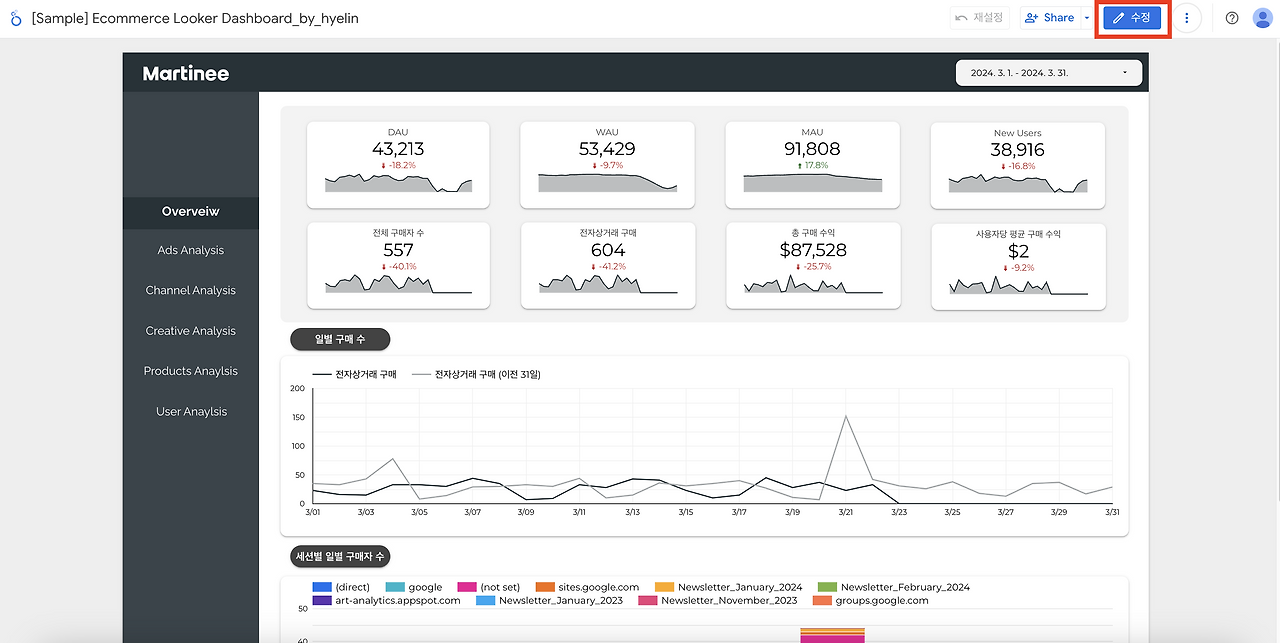
루커 스튜디오는 ‘보기’모드와 ‘수정’모드가 있다. 보기 모드는 편집자 권한이 없는 사람이 대시보드가 보이는 형태를 확인할 수 있고 편집자 모드가 있을 경우 ‘수정’모드에서 각 차트와 대시보드 스타일에 대한 요소들을 생성 및 수정할 수 있다.
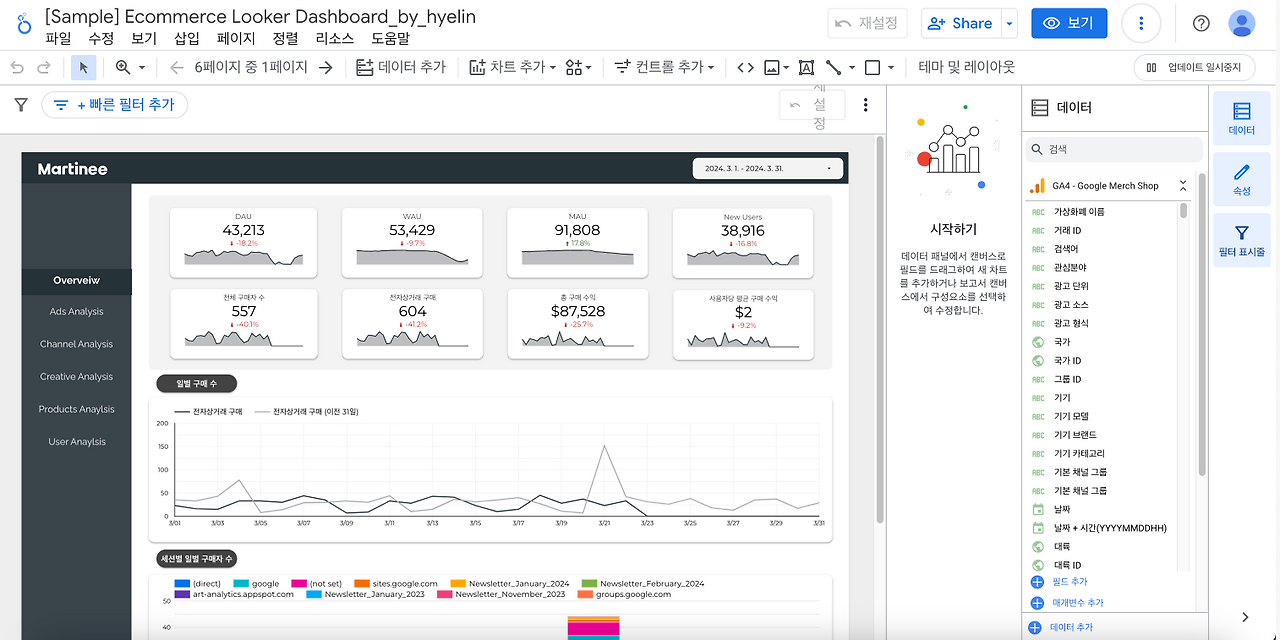
수정 모드에서는 가장 우측 데이터, 속성, 필터 표시줄 이모티콘을 클릭함으로써 각 기능에 대한 툴바를 숨김 처리할 수 있다.

(상단 좌측부터 순서대로 설명)
[✔︎ 가장 많이 쓰는 차트 예시]
(1) 막대그래프 및 열 차트 (링크)

(2) 선 차트 및 콤보 차트 (링크)

(3) 스코어카드 (링크)
1개의 측정항목에 대한 요약 수치를 표시할 수 있다. 전자상거래 대시보드에서는 총매출, 구매 수, 광고소진액, 신규 유저, MAU, DAU에 대한 수치를 증감률과 함께 확인할 수 있다.

(4) 시계열 (링크)
시간의 흐름에 따라 데이터가 어떻게 변화되는지 확인할 수 있다. 전자상거래 대시보드에서는 일별 구매수, 세션별 일별 구매자 수, 일별 광고비 등을 확인할 수 있다.

(5) 원형 차트 (링크)
값 비율 차이가 큰 데이터를 비교할 때 많이 쓰는 차트로 전자상거래 대시보드에서는 광고비 비중, 채널별 비중을 확인할 수 있다.

(6) 트리맵 차트 (링크)
값이 큰 데이터 항목일수록 색상이 진하고 크기가 크게 표시되는 차트로 계층별로 정리하여 비교할 수 있다는 장점이 있다.

(7) 피벗 테이블

루커 시보드에서 데이터를 연결하고 어떤 차트를 구현할 수 있는지 파악이 완료되었다면 실제로 내가 활용할 대시보드의 목차를 기획해야 한다. 대시보드를 이용하는 사용자가 누군지 파악해야 하고 가능하면 사용자 관점에서 보기 편리하도록 대시보드를 구성해야 한다. 즉, 사용자가 무엇을 알고 싶어 하는지를 파악해야 한다.
가장 좋은 방법은 파악한 사용자들과 함께 회의를 통해 목차를 구성하고 아웃라인을 작성하는 것이지만 그것이 어렵다면 목차라도 함께 작성해야 한다. 사용자가 대시보드를 보고 의미를 쉽게 파악하지 못하거나, 알고 싶은 데이터가 대시보드에 반영되어 있지 않다면 지금까지 노력을 기울여 만든 대시보드의 활용성을 떨어지기 때문에 이 부분을 가장 중점적으로 생각해야 한다.
이커머스 서비스에서 가장 기본적으로 파악해야 하는 그래프를 바탕으로 대시보드 목차를 생각해 보면 다음과 같다.
GA4, 루커 스튜디오와 같이 구글 플랫폼을 활용할 때 많이 들어볼 수 있는 측정항목과 측정 기준의 개념을 이해하고 가는 것이 좋다.

Dimensions (측정기준)
Metrics (측정항목)

예를 들어 위 그림처럼 매체별 광고 성과에 대한 피벗 테이블 차트를 구현하고 대시보드에 추가하려고 한다면 어떻게 해야 할까?

피벗 테이블을 추가하고 수식을 걸지 않은 광고비, 노출, 클릭, 구매, 구매금액까지는 데이터 소스에서 추출하여 측정항목을 선택하여 그대로 차트에 넣으면 된다. 단, CPC, CTR, ROAS의 경우 수식 계산이 필요한데 계산된 필드로 만들어서 측정항목으로 추가할 수 있다.

계산된 필드 생성을 클릭하면 필드 생성 창이 뜨는데, 원하는 측정항목 이름으로 필드 이름을 적은 후 수식에 루커 스튜디오 함수 목록을 참고하여 수식을 입력한다.
[✔︎ 많이 쓰는 함수식]
(1) CPC
SUM(광고비) / SUM(클릭수)
(2) CTR
SUM(클릭) / SUM(노출)
(3) ROAS
SUM(구매금액) / SUM(광고비)
(4) CPI
SUM(광고비) / SUM(설치수)
(5) CPA (구매)
SUM(광고비) / SUM(구매이벤트수)
* 루커스튜디오 함수 목록 (링크)

이렇게 맞춤으로 생성한 계산된 필드는 데이터 툴바에서 파란색으로 필드명이 보이게 된다. 대시보드 화면에 추가한 차트를 클릭하여 해당 차트의 측정항목에 필드명을 가져온다.

속성 툴바에서는 설정과 스타일 탭 두 가지가 있는데 설정 탭에서는 차트에 들어가는 측정항목에 대한 추가/삭제, 필터, 정렬을 설정할 수 있고 스타일 툴바에서는 차트 색, 소수점, 글꼴, 데이터 없음 표시 종류 등 디자인과 관련한 항목을 설정할 수 있다.
(1) 소수점 변경하는 방법

(2) 색상 변경하는 방법

(3) 데이터 누락 서식 지정하는 방법

지금까지 루커 대시보드를 구현하는 방법에 대해 데이터 연결부터, 시각화 구성, 루커 대시보드 구현하는 방법까지 설명하였는데 루커 대시보드를 직접 구현해 보는 데 도움이 되었으면 좋겠다. 예시 대시보드를 참고하여 우리 서비스만의 대시보드를 만드는 것도 좋은 연습이 될 것 같다. 실제 우리 데이터를 연결해 보고 다양한 시각화를 시도해 보며 경험을 쌓는 데 좋은 시작이 될 것이라고 믿는다.
*궁금한 점이나 추가적인 도움이 필요하다면 언제든지 문의해 주세요! 여러분의 데이터 시각화 여정에 도움이 되기를 바랍니다. 감사합니다😊

블로그나 서비스를 운영하다 보면 내 게시물이나 제품이 자연스럽게 Google 또는 Naver 검색 결과에 노출되길 기대하게 됩니다.
이러한 관점에서 접근하는 방법이 Search Engine Optimization(SEO)입니다.
Google과 Naver 모두 자체 검색 엔진에서 노출되는 다양한 방법과 데이터를 제공합니다. 이는 각각 Google Search Console과 Naver Webmaster Tools입니다.
그 중 Google에서 제공하는 Google Search Console은 키워드 노출, 클릭 수, 순위 등 유용한 정보를 제공하지만, 여전히 복잡한 정보를 얻기에는 어려움이 있습니다.
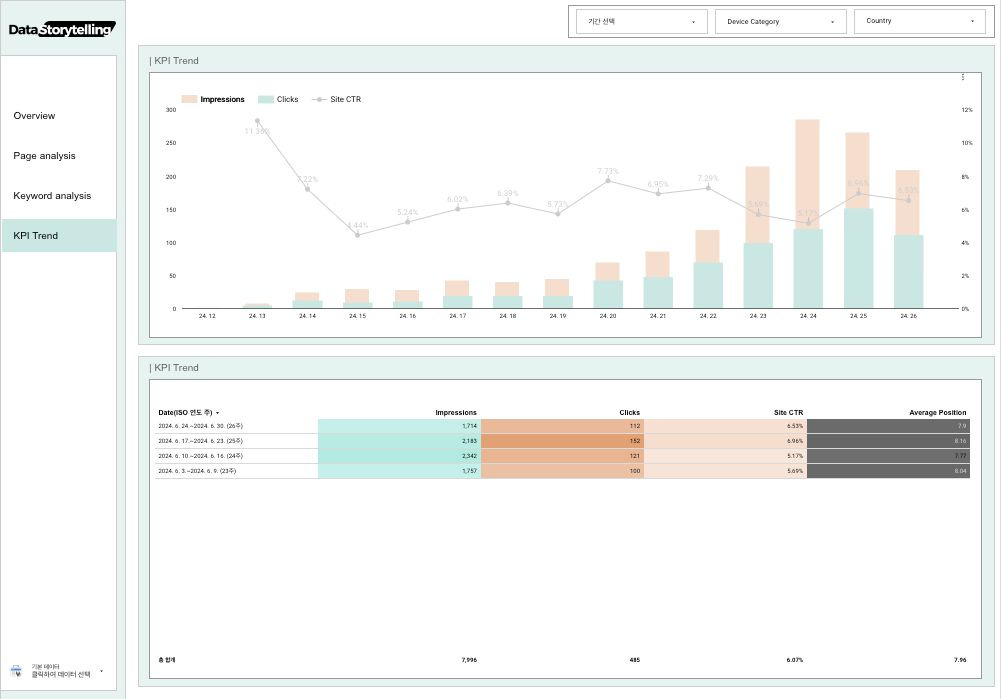
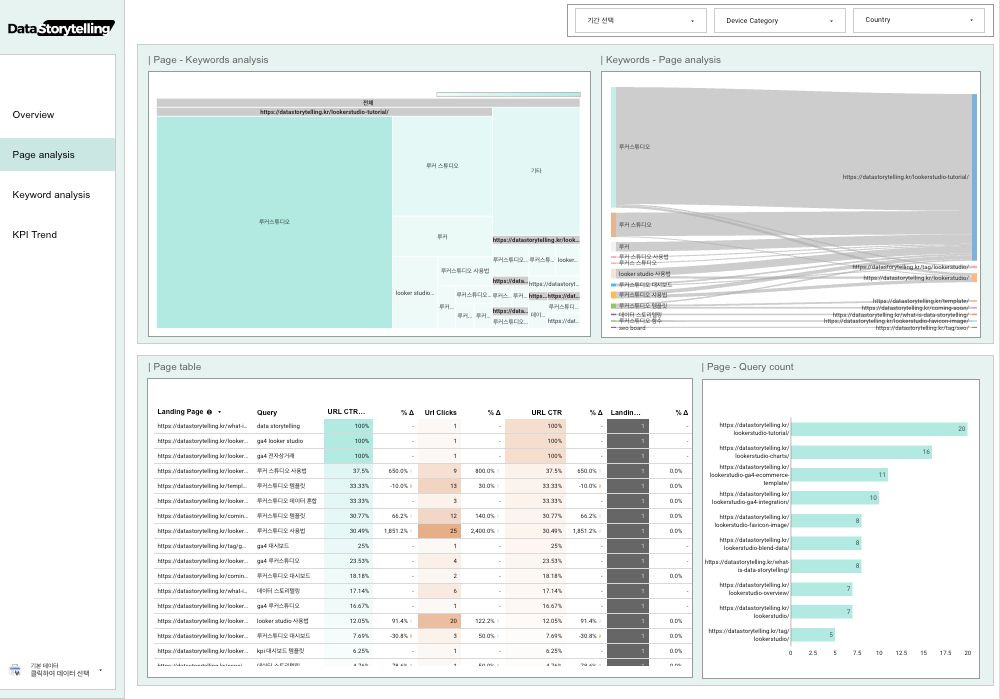
저 또한 블로그를 운영하면서 Google Search Console을 자주 방문하고 관찰하지만, 이러한 점이 아쉬워 복잡한 데이터를 확인할 수 있는 대시보드를 만들었습니다.
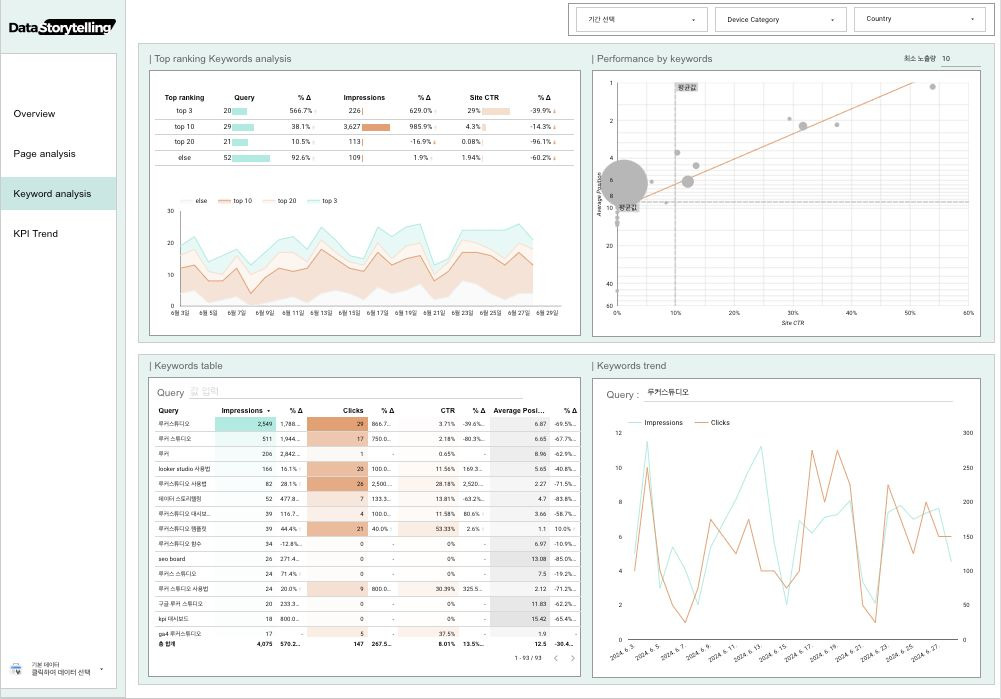
1️. 좌측 하단의 구글서치콘솔 변경 시 내 데이터를 확인할 수 있습니다.
2️. 노출도에 따른 키워드 그룹을 두어서 그룹간 관리가 용이합니다.
3️. 새롭게 등장하는 키워드를 파악할 수 있습니다.
4️. 기간, 기기, 국가에 따라 다양한 지표 변화를 빠르게 확인할 수 있습니다.
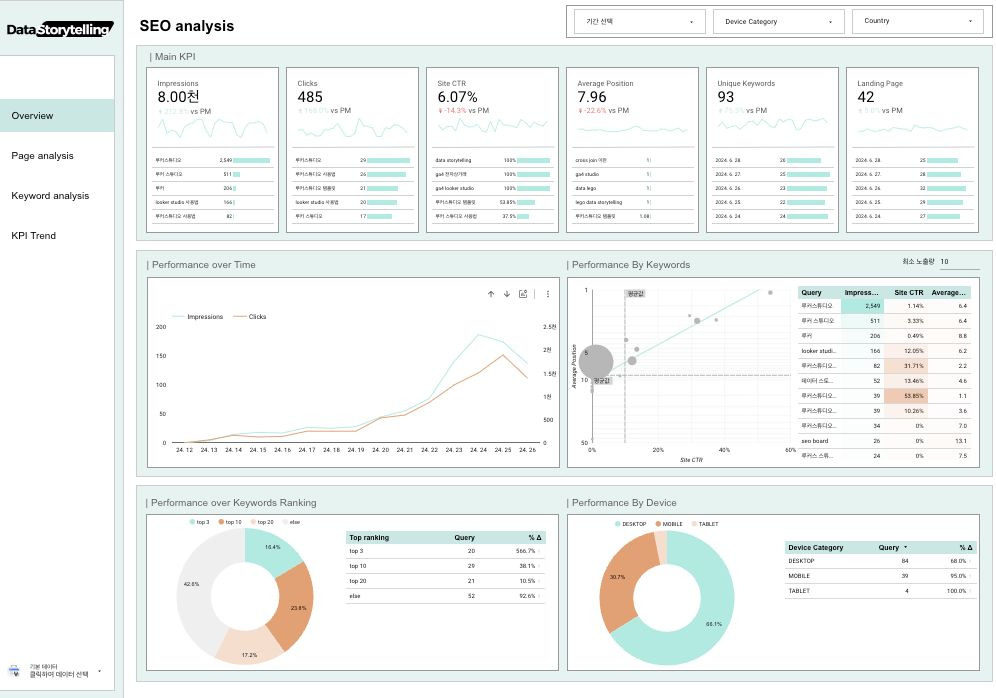


GA4는 유저가 수행한 행동 기반의 분석을 할 수 있게 도와주는 솔루션입니다. 기존의 세션 기반으로 획득관점의 유저분석을 목표로 했던 UA의 단점을 보완하는 업데이트였습니다. 다만, 기본적으로 제공하는 대시보드가 UA 대비 친절하지 않다보니 GA4로 넘어가는 많은 마케터분들과 분석가분들이 어려워하는 경우가 많았습니다.
이러한 단점을 보완하기위해 GA4의 데이터 + UA의 UI를 합친 루커스튜디오 대시보드를 만들었습니다.

퍼포먼스 마케팅을 처음 시작했을 때, Google Analytics(GA)는 제가 처음 접한 주요 도구 중 하나였습니다. 처음에는 기능이 많아 어색하고 어려웠지만, UA는 곧 필수적인 도구가 되었습니다. 잘 구성된 메뉴와 사용자 인터페이스(UI) 덕분에 쉽게 탐색하고 데이터를 분석할 수 있었습니다.
UA는 사용자, 획득, 행동, 전환의 네 가지 주요 영역으로 주제가 나뉘어 있어 분석이 매우 간단했습니다. 이러한 구조 덕분에 메뉴 순서에 따라 데이터를 분석함으로써 비즈니스 현상을 이해하기가 쉬웠습니다.
GA4는 UA의 획득 관점에 초점을 맞춘 세션 기반 분석에서 행동 기반 분석 방식으로 데이터 구조를 크게 변경하였습니다. 이러한 변화는 UA의 데이터 단점을 보완했습니다. 그러나 GA4의 메뉴가 UA처럼 주제별로 명확하게 구분되어 있지 않다는 점은 다소 아쉬웠습니다.

두 가지 장점을 결합한 대시보드이러한 문제를 극복하기 위해 UA의 분석 섹션과 GA4의 이벤트 수준 분석을 결합한 대시보드를 만들었습니다. 이 대시보드는 UA의 익숙한 UI를 유지하면서 GA4의 고급 분석 기능을 활용합니다.

구글 애널리틱스와 앰플리튜드의 기능, 추적 방식, 분석 항목, 의의와 장단점, 담당자를 비교하자면 하단과 같습니다. 해당 내용의 이해를 위해 차근히 퍼포먼스마케터, 그로스마케터의 직무 요건에서부터 왜 애널리틱스가 중요한지(GA든 Amplitude든) 알아보도록 하겠습니다.


마케터로 생각하는 직무는 주로 퍼포먼스 마케터일 것입니다. 퍼포먼스마케터, 소위 퍼포마는 브랜드나 대행사(에이전시)에서 마케팅 전략을 수립하고 미디어믹스를 짜고 (매체 별/광고 상품 별로 얼마나 쓸 건지를 짜는 것) 이후 해당 미디어믹스에 따라 광고를 집행한 후에 광고 성과를 관리합니다.
그렇다면 퍼포마의 채용 공고를 분석해 보겠습니다. 퍼포먼스 마케터의 직무 요건 및 우대 사항에는 Google Analytics와 Amplitude가 꽤 자주 등장합니다. 심지어 데이터 분석가 직무에도 있네요. 왜일까요?


한 건의 전환이 일어나기까지, 한 명의 사용자에게 노출되는 광고는 수도 없이 많습니다. 마케팅을 열심히 할수록 그렇습니다. 사용자가 1) 인스타그램 광고도 볼 거고, 2) 유튜브 콘텐츠를 봤을 수도 있고, 3) 카카오 배너 광고를 봤을 수도 있고, 4) 네이버 검색 광고를 봤을 수도 있습니다. 이렇게 수많은 광고 매체를 거쳐, 한 건의 전환이 일어났을 때 가장 중요한 질문은 무엇일까요?

다수의 광고 매체들은 다 자기가 기여를 했다고 말합니다. 그래서 광고 관리자로만 광고 성과를 보면 과도하게 성과가 집계될 수밖에 없고, 중복 집계될 수밖에 없는 것입니다.
일주일 안에 저 광고 매체들에 다 노출되었던 사용자가 전환을 했다고 가정해 볼까요? 그렇다면 기여 기간은 7일인 것이고 (광고 매체의 성과를 인정해 주는 기간) 노출된 매체는 4개, 그중 유상(Paid) 광고 매체 3개입니다. (유튜브 콘텐츠는 자사의 브랜딩이었다고 하면요.)
그럼 그중 누가 이 전환의 성과를 가져갈까요?

이렇게 광고 성과의 기여값을 보다 정확하게 측정하기 위해서 Attribution Tool(어트리뷰션툴), Analytics(애널리틱스)가 존재합니다. Web Analytics로 가장 유명한 것이 구글 애널리틱스인 것이고요.
글의 초반 앰플리튜드 vs 구글애널리틱스 비교표에서 언급했었죠. 구글 애널리틱스는 이처럼 광고 매체들의 전환값의 기여도를 측정하여 마케팅을 효율화하는 것을 목적으로 많이 활용합니다.

여기서 또 하나 짚어야 할 것이 있습니다. 그 광고, 클릭하면 어디로 가나요? 클릭해서 이동한 페이지에서 보통 전환이 일어날 테니까요.
마케팅 캠페인이 '웹'에 치중되어 있을 때는 구글애널리틱스의 시대였습니다. 그렇지만 '앱'이 뜨기 시작하고 앱마케팅이 활성화되면서 구글애널리틱스 또한 한계에 부딪힙니다.

웹으로 랜딩 된 후 구매라는 전환 행동이 일어날 때 구글 애널리틱스는 Last touch 기여 설정에 의해서, 해당 전환의 성과는 '페이스북'에게 있다고 측정했습니다.

그런데 웹 랜딩 이후 앱 설치가 진행되고 앱에서 구매가 일어나면 어떻게 될까요? 사용자의 흔적을 파악할 수 있던 utm (광고 매체의 소스값)이 유실되며 광고 매체의 성과를 잡지 못하고, organic (자연 유입)으로 측정하게 됩니다.
cf. 여기서 utm의 광고 매체 소스값이란...?
구글에 나이키를 검색하면 '스폰서' 광고로 나이키가 뜹니다. 이걸 클릭하면 url이 이렇게 나옵니다.
https://www.nike.com/kr?utm_source=Google&utm_medium=PS&utm_campaign=365DIGITAL_Google_SA_Keyword_Main_PC&cp=72646825390.... > utm_source=Google이라고 알려줍니다. (소스값) utm_medium=PS라고 알려줍니다. (매체) 이 두 개의 조합을 광고 매체의 소스값이라고 합니다.

그래서 앱 마케팅이 중요해질수록 MMP와 PA의 인지도 또한 높아질 수밖에 없습니다. MMP는 Mobile Measurement Partners로 앱스토어에 SDK를 붙여 앱 설치 성과를 측정해 주는 솔루션을 말하고, PA(Product Analytics)는 이러한 MMP들을 연동하여 앱 설치 성과를 분석할 수 있도록 도와줍니다.

서비스가 Web 위주인 경우 구글애널리틱스만 사용해도 충분합니다. 다만 App 위주인 경우 App 설치 성과를 분석하는 MMP (Appsflyer, Adjust, Airbridge 등)와 Web to App을 추적하고, App 내 사용자 행동을 분석하는 PA(Amplitude, Mixpanel 등)가 필요합니다!

풀스택 마케팅 컨설팅펌 마티니아이오

그로스마케팅의 기본은 분석입니다. 분석 툴, 주로 Analytics라고 많이 이야기하죠. Google Analytics가 대표적이고요. 이외 Product Analytics라고 했을 때 Mixpanel(믹스패널), Amplitude(앰플리튜드) 등의 솔루션이 있습니다.

프로덕트 분석은 사용자들이 디지털 프로덕트를 쓰는 방식을 이해해보는 것입니다. 사용자의 행동 데이터를 분석하고, 전환 기회를 파악하고, 사용자의 평생 가치(LTV: Long Time Value)를 높이는 경험을 만들어 사용자를 비즈니스의 핵심으로 만듭니다.
프로덕트 분석을 통해 사용자의 실시간 참여 및 행동 데이터를 추적, 시각화, 분석하여 전체 고객 여정(User Journey)을 최적화할 수 있습니다. 사용자의 라이프사이클 모든 단계를 데이터로 확인하여 디지털 경험을 개선하고, 충성도를 확보하고, 비즈니스 성과로 연결하도록 지원합니다.

(사용자 여정 예시) 광고를 클릭하고 ~ 계정을 생성하고(Onboarding Process라고 함) ~ 가입하고 ~ 기능 A를 경험하고 ~ 모바일로 로그인하고 ~ 첫구매를 하고 ~ 기능 B를 경험하고 ~ 기능 C를 경험하고 ~ 앱푸시를 받고 ~ 구독할 것 같은데 ~ A/B 테스트를 경험하고 ~ 파워 유저가 되고 ~ 남에게 추천하고...
위와 같은 사용자 여정 중에서 하기 질문에 앰플리튜드를 통해서 답할 수 있습니다.
프로덕트 분석이라고 하면 거창해 보이지만 실전은 생각보다 단순합니다. 커머스에서 가장 중요한 지표가 무엇일까요? 바로 매출/주문수/객단가/건단가입니다.
매출=주문수X건단가, 매출=주문자수X객단가 개념으로, 결국 '매출'이 가장 중요한데요.
동일한 매출을 기준으로 주문수가 많아지면 건단가가 낮아지고, 건단가가 높아지면 주문수가 적어집니다. 아주 당연한 얘기지만, 이 내용이 무엇과 연관이 있을까요? 바로 물류비입니다.
건단가가 낮아서 주문수가 많아지면 택배 물량이 많아집니다. 물론 합배송이 가능하냐, 물류 체계가 자체 배송이냐 위탁 배송이냐, 물류 센터가 있느냐 등에 따라 상황은 다를 수 있겠지만 대개 커머스는 주문수와 건단가 중 굳이 택한다면, 건단가를 높이고 주문수를 줄이는 것이 좋습니다. (객단가는 유저수와 객단가를 둘 다 올리는 게 좋고요...ㅎㅎ)

*매출, 주문수, 객단가, 건단가 차트 모두 '주문 완료'/'구매 완료'/'결제 완료' 와 같은 이벤트와 '주문 금액'/'구매 금액'/'결제 금액'을 뜻하는 이벤트 프로퍼티가 필수입니다.
*여기서 이벤트와 프로퍼티는 모두 개별적으로 설정되는 것으로 통용되는 단어가 아님을 참조해주세요.
1. Segmentation by 에서 주문 완료 이벤트를 설정해줍니다.
해당 택소노미에서는 total_items_order_completed 가 주문 완료/결제 완료 이벤트입니다.
그리고 by order_total 이라는 이벤트 프로퍼티를 사용하여 값을 표현해줍니다.
2. ...performed by Any Users는 따로 설정하지 않아도 됩니다. (전체 유저의 매출을 보는 것이고, 특정 유저의 행동을 보고자 하는 것이 아니니까요.)
3. ...measured as 에서 'Properties'를 선택하고 Sum of Property Value를 설정합니다.
4. 일자까지 설정해주면 그래프가 구현됩니다!
5. 그래프 하단에는 데이터 테이블이 표 형식으로도 나오고, 이는 CSV로 다운로드 받을 수 있습니다.

주문수는 쉽습니다! ...measured as Sum of Property Value를 Event Property로 바꿔주면 됩니다.
매출이 구매 이벤트의 금액의 총합이었다면, 주문수는 이벤트가 발생한 수이기 때문입니다.

Event Totals로 바꿨는데 그래프가 조금 이상하죠? order_total이라는 주문금액값이 grouped by 필터로 걸려있어서 그렇습니다. 금액값 별로 어떻게 구성되어져있는지 보여주는 거죠. 해당 필터를 지워주면 됩니다.

객단가는 매출/주문자수입니다. 그러므로 매출=주문완료 이벤트(+order_total 프로퍼티)의 PROPSUM (PropertySUM)/주문완료 이벤트의 유니크(사용자수)로 수식을 만들어서 적용하면 됩니다. 즉 객단가는 PROPSUM/UNIQUES입니다.
객단가의 추이를 과거와 비교할 수도 있습니다. Comparing to date range ending _ 여기서 일자를 설정하여 두 개의 그래프로 구현되도록 할 수 있습니다. 과거 일자와 비교하면 그 시점의 유저가 **[Previous]**로 표시되고, 이후 시점의 유저가 All User로 표시됩니다.

건단가는 매출/주문수입니다. 그러므로 주문완료 이벤트의 속성값, 주문액 평균을 확인하면 됩니다. ...measured as Average of Property Value로 설정해줍니다.

건단가는 주로 프로모션을 진행할 때 부차적으로 확인합니다. 평상시 대비 프로모션 진행 시에 카테고리/브랜드/상품/장바구니 할인 쿠폰이 발급되어 건단가가 낮아지는 경우가 많기 때문입니다.
건단가/객단가는 대개 유사합니다. 다만 예외도 존재합니다. 리셀러가 커머스에 많은 경우, 상품을 대량하는 구매하므로 경우 주문수가 주문자수보다 월등히 많아 건단가는 낮고, 객단가는 높을 수 있습니다.
건단가/객단가는 시즈널리티를 탑니다. 특히 의류 커머스의 경우 S/S에는 반팔 티셔츠가 주가 되기에 객단/건단이 낮아지고, F/W에는 아우터 상품이 메인이 되면서 객단/건단이 높아집니다.
대시보드 한 판에 차트들을 모을 수 있습니다. 매출도, 구매전환율도, 상품수도 여러 필터로 쪼개보면서 프로덕트의 현황을 확인할 수 있습니다.

앰플리튜드 차트로 확인한 데이터들은 구글 스프레드시트로 이전 성과들과 비교하거나, 노션으로 정리하거나, 간단하게는 슬랙으로 정리하여 공유합니다.


그로스마케터가프로모션/쿠폰 분석을 하는 과정 중에 앰플리튜드로 세그먼트 차트 (커머스에 꼭 필요한 매출, 주문수, 건단가, 객단가) 그리는 법을 알아보았습니다! 감사합니다.
풀스택 마케팅 컨설팅펌 마티니아이오

데이터를 다루다보니 링크드인 컨텐츠도 데이터로 관리하고 싶은 마음이 컸습니다.
링크드인에서 가장 많이 들어가는 항목이 통계 부분인데 들어갈때마다 아쉬운건 제공 되는 데이터가 너무 제한적이라는 것이었습니다.
링크드인이 제공해주지 않아서 직접만들어 봤습니다.
1️. 평균/누적 컨텐츠 노출, 참여도(좋아요, 댓글), 팔로워에 대해서 알 수 있습니다.

2️. 노출, 참여도, 팔로워에 긍정적인 컨텐츠 종류를 확인할 수 있습니다.

3️. 컨텐츠 개별 누적 지표와 계정 지표를 분리해서 볼 수 있습니다.

링크드인이 제공하는 API가 페이지 데이터다 보니 개인용 컨텐츠에 대한 통계를 자동화 하지 못한 게 아쉽긴 하지만 주기적으로 데이터를 다운받아서 스프레드시트에 올리기만 하면 자동으로 시각화에 업데이트가 되게 했습니다.
+ Social Selling Index (SSI)와 같은 지표를 추가하면 좋을 것 같아 점진적으로 추가할 계획입니다.
+ 각 콘텐츠 유형에 대한 레이블을 추가하여 분석을 다양화하려고 합니다.
+ 링크에서 썸네일 이미지 자동으로 가져올 수 있게 하는 방법 없을까요?! 고민중입니다.

성장을 위해 가장 필요한 정보는 무엇일까요? 사용자에 관한 것입니다. 누가 어떻게 사용했는지 알아야, 그 사람과 유사한 사람들을 더 불러올 것이고 (=유입) 어떻게 사용했는지 알아야 어디서 이탈했는지를 찾아 그 지점을 개선시킬 수 있을테니까요.
사용자 행동을 데이터로 남기고, 이를 분석하여 서비스 개선의 근거로 삼는 것이죠. 사용자의 행동을 이벤트(Event) 혹은 로그데이터 (Log data)라고 이야기하는데요. 이 로그데이터를 분석할 수 있는 툴/솔루션 중 하나가 앰플리튜드(Amplitude)입니다.

이렇게 PC/Web이든 Mobile/Web이든 App이든, 어떤 플랫폼에서든 사용자가 한 행동을 수집하여 분석할 수 있습니다. 사용자 행동 분석은 그로스해킹, 그로스마케팅의 기본이니까요.
앰플리튜드를 더 잘 사용하기 위해 마티니에서 개최한 앰플리튜드 부트캠프 1기에는 김과외, 당근마켓, 사람인, 잡코리아, 현대홈쇼핑, 비소나이, 타이어픽, CJ올리브영 등의 재직자 분들이 오셨었습니다. 마케터를 지망하는 취준생도, 이제 막 취업한 신입도 아닌 유니콘 스타트업의 연차가 있는 실무자들이 앰플리튜드를 배우기 위해서 모입니다.


앰플리튜드(Amplitude)를 학습하고, 도입하고, 활용하고자 하는 이유는 대다수 유저 분석을 위함입니다. 그렇다면 유저 분석은 어떻게 할 수 있는 것일까요?


좀 더 자세한 정황을 파악할 수 있습니다. '구매'라는 Event에 Event Property로 Brand_name이 추가로 수집되었을 때입니다. 구매수가 실제 증가한 브랜드는 'Nike'이고 'Vans'는 감소했다는 것을 알 수 있습니다. Nike의 반응도가 높으니 재고를 미리 확인해두면 좋겠죠? 현상을 분석하여 이후 상황에 적절한 대응을 취할 수 있습니다.


17일에서 18일의 구매수 증가에 기여한 구매 내역은 meta로 유입된 신규 유저의 Nike 구매입니다. (30건에서 70건으로, 200%이상 증가) organic으로 유입된 기존 유저의 Nike 구매는 이틀 간 동일했고, organic으로 유입된 기존 유저의 Vans 구매는 60건에서 40건으로 감소했네요.
즉 Nike의 구매수가 늘었다라는 분석이, meta 광고에 의해 유입된 신규 유저들의 Nike의 구매수가 늘었다. 라고 훨씬 자세해졌습니다.
구매수 100 > 120, 20%의 증가가 있었다라는 표면적인 확인에서 Nike 브랜드 증가가 일어났다는 조금 더 깊이있는 확인으로 어떤 경로에 의해 어떤 특성을 가진 유저에 의한 구매수 증가였는지까지 분석이 가능해진 것이죠.
분석이 깊이있을수록 전략과 실행방안도 구체성을 가집니다. 메타 광고에 의해 유입된 신규 유저들의 증가세가 확인되었으니, 해당 광고 매체를 활성화시키는 것이 좋겠죠. 어떤 광고 소재가 좋은 효율을 가져왔는지 분석하고 그 소재를 베리에이션하여 (다양한 버젼으로 만들어보는 것) 예산을 증액하여 광고를 운영해자는 실행 방안이 나오기 쉬워집니다.
이벤트와 이벤트 프로퍼티, 유저 프로퍼티 등의 설계가 완료되면 (이를 총칭하여 택소노미, taxonomy를 설계한다고 합니다.) 차트를 구성하여 주요 지표들의 수치를 확인할 수 있습니다.
가입완료(Event:sign_up_completed)수를 나이(User Property:user_age)로 나눠볼 수도 있고요.
(예시) 데이터 분석을 기반한 퍼포먼스마케팅
가입 관련 데이터 분석을 했을 때, 서비스 내의 유입 대비 가입 전환율이 30대가 가장 높다면 퍼포먼스마케팅 광고의 타겟 대상을 30대로 집중해준다면 동일 비용 대비 좀 더 광고 효율이 높아지겠죠?

주문완료(Event:order_completed)수를 유저 상태(User Status: New or not)로 나눠볼 수도 있습니다.

(예시) 데이터 분석을 기반한 CRM마케팅
주문수의 유저 비중을 확인했을 때 절대적으로 기존 유저의 비중이 높기 때문에 두 가지 방안을 생각할 수 있겠는데요.
(1) 비중이 낮은 신규 유저의 구매 활성화를 위해서 신규 유저 타겟으로 추가 쿠폰을 발급하는 프로모션을 운영하고 이를 홍보하는 CRM 마케팅을 진행할 수 있겠습니다.

혹은 (2) 비중이 높은 기존 유저의 구매수를 더 장려하기 위해서 기존 유저들이 선호하는 브랜드의 신상품 런칭 소식을 알려주는 CRM 마케팅을 진행할 수도 있겠고요.

그로스해킹과 그로스마케팅에 쓰여지는 수많은 마테크 솔루션 중 하나일 뿐입니다. 앰플리튜드(Amplitude)는 프로덕트 애널리틱스로 (행동 분석 솔루션) 유용한 것인지, 만능인 것은 아닙니다. 솔루션의 사용이 성장을 보장해주지는 않습니다. 그러나 사용자를 더 잘 이해하는 것은 서비스의 개선 그리고 성장과 직결될 것입니다.


앰플리튜드 부트캠프는 현재 2회차까지 진행되었으며 (1회차 격주 2시간씩 2회 운영) 다음 일자는 24년 1월 정도로 예정되어 있습니다. 마티니의 링크드인이나 인스타그램을 통해 소식을 공유받으실 수 있습니다.
링크드인 https://www.linkedin.com/feed/update/urn:li:activity:7103207584077139968
인스타그램 https://www.instagram.com/martinee_official/
홈페이지 https://martinee.io/
풀스택 마케팅 컨설팅펌 마티니아이오

최근 새롭게 시작하는 IT 기반의 기업들 혹은 일반 제품들도 PMF 찾는 것을 중요 단계로 생각합니다.

PMF는 제품 - 시장 적합성으로 제품이 시장에서 매력적인 상품인지 찾는 단계를 의미합니다. 매력이라는 모호한 단어만큼 PMF는 명확한 순간을 정의하는 것은 쉽지는 않습니다. 많은 경우 유저들과 인터뷰를 통해서 단계의 달성을 가늠합니다. 충분한 PMF를 찾았다면 그 때부터 비즈니스 스케일업을 본격적으로 하게됩니다. 이렇게 하면 제품 개발과 제작에 들이는 리소스를 줄여서 제품 출시에 따른 위험성을 최소화할 수 있다는 장점을 가지고 있어 특히나 스타트업에서 각광받는 방식입니다.
우리가 흔히 아는 Canva, Notion, Figma 의 기업들의 인터뷰로 PMF 달성 소요기간을 확인해보니 대부분 1년~2년 이상의 시간이 걸렸다는 것을 알 수 있었습니다.
평소 PMF는 빠르게 시장을 찾는게 중요하다라고 생각했는데 유수의 기업들도 PMF를 찾는데 오랜기간이 걸렸다는게 너무나 놀라웠습니다. PMF의 기준이 높았을 수도 있고 기술 기반의 기업이다보니 더 많은 시간이 주어졌을 수 도 있습니다. 그럼에도 불구하고 좋은 제품으로 성장하기 위해서는 분명히 고객이 제품을 사랑하게 만들고, 지속적으로 제품을 사용하도록 유도하는데 충분한 시간과 고민이 필요하다는 것을 다시 생각하게 되었습니다.
얼마전부터 집으로 가는 길에 작은 건물이 지어 지고 있었습니다. 처음엔 공사를 하는 것 같은데도 한참동안이나 건물은 올라갈 기미가 보이지 않았습니다. 아마도 지반공사와 기초 공사만 이루어졌던것 같습니다. 그리고 기초공사가 마무리되니 체감은 하루에 한 층 씩 빠르게 집이 올라가면서 공사가 마무리 되었습니다. 건물을 만들때 가장 많은 시간을 투자하는 것은 외형적 모습이아닌 기초 공사 기간입니다.
제품의 기초공사가 PMF를 찾는 과정이라면 PMF를 찾는데 충분한 시간과 고민이 필요하지 않을까요? 그리고 그 시간이 결국 안정적 비즈니스를 찾는데 중요한 기준이 되지 않을까요?
빠르게 문제를 찾는 것과 견고한 기초를 만드는 것, 정답이 있기보다 상황에 따라 선택을 하는 문제라고 생각합니다. 다만, '빠름' 이라는게 언제나 정답처럼 생각한 저에게 좀 더 새로운 시각을 준 것 같습니다.

왜 유니콘 스타트업에서는 앰플리튜드를 쓰는 그로스마케터를 구할까?
웹/앱 서비스 내에서 사용자들의 행동을 분석할 수 있는 프로덕트 애널리틱스(Product Analytics), 서비스 분석 툴입니다.

앰플리튜드는 프로덕트 애널리틱스(Product Analytics)입니다. 단어가 영어일 뿐, 직역하면 서비스 분석 솔루션/툴입니다. 온라인 비즈니스, 서비스, 프로덕트, 마케팅 서비스들을 도와주는 기능들을 솔루션(Solution)/툴(Tool)이라고 많이 지칭합니다. 특히, 마케팅 쪽에서는 마테크 솔루션(Mar-tech Solution), 마테크 툴(Mar-tech Tool)이라고도 하죠.


가장 유명한 마테크 솔루션으로는 구글 애널리틱스(Google Analytics)가 있습니다. 무료인 만큼 대중성이 높고 자사몰이 있는 웹 서비스를 하신다면 들어보셨을 것입니다. 이전에는 앱이 약하다는 단점이 있었지만, 최근 GA4는 앱까지 커버합니다.

GA4가 앱까지 커버한다 해도 아직 앱 분석의 디테일은 앰플리튜드가 강합니다. 즉 GA는 웹(Web)>앱(App), Amplitude는 앱(App)>웹(Web)의 순으로 장점이 있습니다.
또한 구글애널리틱스는 사용자를 서비스 웹/앱에 들어오게 하는 유입에 초점이 맞춰져있습니다. 사용자 획득이라고 하여, UA(User Acquisition)으로도 이야기하는데요. 모든 서비스의 첫 시작이라고 할 수 있습니다.
유튜브를 구독하기 위해서, 무신사에서 상품을 사기 위해서, 밀리의 서재에서 책을 읽기 위해서는 결국 유튜브, 무신사, 밀리의 서재에 유입되어야 하니까요. 즉 목표가 되는 전환을 위해서는 유입이 필수 요건입니다.
일례로 구글애널리틱스는 사용자의 유입을 만들어내는 채널(Organic, Paid, Refferal)의 데이터를 세부적으로 확인할 수 있습니다. (물론 앰플리튜드로도 확인할 수 있습니다.)


UA 관점 (User Acquisition) 이후로 언급되는 것은 리텐션 (Retention)인데요. 첫 방문, 첫구매로 사용자의 행동이 끝난다면 서비스가 장기적으로 살아남기는 어렵겠죠? 이에 따라 두 번, 세 번 방문하고 또 전환되는 재방문과 재구매가 중요합니다.
(*코호트: 동일 특성을 가진 사용자의 집단화) 충성 사용자들의 코호트를 분석하여 특성을 파악하고 다른 사용자들이 충성 사용자가 될 수 있도록 유도할 수 있습니다.
즉, 구글 애널리틱스가 UA에 강점이 있는 솔루션이라면 앰플리튜드는 리텐션에 강점이 있는 솔루션이라고도 이야기할 수 있겠습니다. (물론 GA도 Retention을 볼 수 있고, 앰플리튜드도 UA를 볼 수 있습니다.)
스타트업 쪽에서 데이터 분석 역량을 요하는 직군에게는 우대 사항 혹은 자격 요건이 됩니다. 오늘 기준 원티드에서 찾아본 채용 공고인데요.
채널톡의 마케팅 매니저 채용 공고 내에도 우대사항으로 세일즈포스(아마 태블로겠죠?), 앰플리튜드 등 데이터 솔루션을 통한 성과 측정이 언급됩니다.


왜 앱 데이터를 분석해야 할까요? 더 좋은 앱을 만들기 위해서겠죠. 앱 데이터는 무엇으로 구성될까요? 사용자들의 정보와 행동에 의해서 앱 데이터가 쌓입니다.
사용자들이 불편을 느끼는 지점이 사용자들이 이탈하는 지점일테고, 불편을 개선하면 이탈률이 낮아지고 잔존율이 높아지며, 잔존율이 높아지면 전환의 대상이 되는 모수가 많아지기 때문입니다. 즉 더 많은 전환을 유도할 수 있게되어 서비스가 목표하는 KPI - 매출이나 회원수 등 - 을 달성할 수 있게됩니다.
앰플리튜드를 사용하면
대시보드는 여러 차트의 구성으로 이루어져있는데요.
예를 들어 UA 대시보드라고 하면, 첫방문수 추이(차트1), 가입수 추이(차트2), 첫구매수 추이(차트3), 첫방문을 광고 매체 별로 쪼갠 것(차트1-1) 등으로 구성될 수 있겠습니다.

이외 데이터에 대한 접근성을 높여서 회사 구성원들의 데이터 기반 의사 결정 (data-driven) 의사결정을 돕습니다. 데이터를 sql, python으로만 추출하는 경우 이 데이터 스킬셋이 있는 사람들만 데이터를 추출할 수 있는데요. Amplitude는 한 번 도입해두면 차트를 그리는 것이 훨씬 쉬워, 원하는 것을 보기도 쉽습니다.

마지막으로 데이터의 연동이 빠르다는 것 또한 장점입니다. 어제의 매출 데이터도, 오늘 오전의 유입 데이터도 바로 확인할 수 있습니다.

마케터와 서비스기획자(PM/PO), 데이터 분석가(Data Analyst), UIUX 디자이너 등 여러 직군에서 활용할 수 있습니다.
전체 구성원들이 함께 확인할 수 있는 KPI 대시보드
마케터가 사용하는 마케팅 대시보드
서비스기획자(PM)이 사용하는 프로덕트 대시보드
디자이너가 사용하는 디자인 대시보드 등이 있습니다.


무료 버전이나 구독 모델을 사용해볼 수 있습니다.

앰플리튜드 정규 도입은 한국 공식 리셀러인 AB180/CJ맥소노미를 통해 진행할 수 있습니다. 이후 기획자들의 택소노미 설계와 개발자들의 구현을 통해 도입이 완료됩니다.
앰플리튜드를 한 번 사용하면 없는 것을 상상하기 어렵습니다. 앰플리튜드의 효능을 체감하는 곳들은 많습니다. 29CM, 무신사, SSG, 올리브영 등 '앱'이 중요한 주요 커머스들은 많이들 사용합니다!
(참조) 29CM의 데이터 그로스팀의 데이터 분석가 분이 쓰신 글
앰플리튜드의 한국 공식 판권은 AB180과 CJMaxonomy(CJ맥소노미)가 가지고 있습니다. 제가 재직 중인 마티니아이오(martinee.io)는 컨설팅펌입니다.
마티니의 그로스팀은 Amplitude를 도입할 때 택소노미 설계를 도와주고 데이터 파이프라인을 구축을 지원하며, 대시보드의 기획과 제작을 돕습니다. 즉 앰플리튜드가 '참고서'라고 했을 때 이를 판매하는 서점은 AB180과 CJ맥소노라면, 마티니는 과외 선생님입니다. 어떤 식으로 과외가 진행되는지, 시연을 원하시는 분들은 연락주세요!


프로모션 시작날짜, 종료날짜, 프로모션 이름만 있다면 간단하게 구현가능 합니다.
커머스 뿐 아니라 프로모션이 빈번한 서비스에서는 다양한 프로모션이 진행되기도 하고 심지어 겹쳐서 진행되기도 합니다.
프로모션은 매출에 직접적인 영향을 주는 중요한 요소이기 때문에 프로모션에 대한 매출 영향도를 잘 분석해서 프로모션 효과를 지속적으로 높여나가야 합니다.
다만, 앞서 말한 것처럼 여러 개가 동시에 진행되는 프로모션의 매출과 영향도를 구별해서 보는 것은 쉽지 않습니다.
아래의 루커스튜디오 차트를 활용하면 프로모션에 대한 타임라인을 간단하게 시각화할 뿐 아니라 각 프로모션 주요 지표도 동시에 확인 가능합니다.
차트 내 필터 클릭 시 발생하는 기능 오류가 있긴 하지만 추후 차트에 대한 완성도가 높아진다면 날짜별 액션에 대한 성과분석이 중요한 프로모션 & CRM 마케터 분들에게 유용한 방식이 될 것 같습니다.
원본 포스팅 링크


비즈니스의 주요 지표를 파악하고 데이터 기반 의사결정을 하는 것은 매우 중요합니다.
다양한 기업들을 대상으로 데이터 드리븐 환경 구축을 목적으로 데이터 대시보드를 만들고 있습니다.
그 중 무엇보다 우선적으로 구축하는 것은 비즈니스 주요 지표를 한판에 보면서 전반적인 흐름을 살펴보는 KPI 대시보드 입니다.
KPI 대시보드를 구축하는 방법은 다양하지만 중요한 기준 중 하나는 지표의 표현 방식입니다.
비즈니스 주요 지표는 집계된 숫자로는 그 의미를 한눈에 알 수 없습니다.
(e.g.오늘의 매출 100만원)지표가 데이터로서 충분한 의미를 가지기 위해서는 비교와 비율이 필요합니다.
만약 해당 지표가 시계열 데이터라면 트렌드까지 더해주면 더욱 완벽한 지표 기준이 될 수 있습니다.
예를 들어 아래와 같이 해석할 수 있게 분석과 대시보드가 구성되어야 합니다.
"오늘 매출 100만원은 전일대비 30% 상승한 수치입니다. 다만 최근 1주일 트렌드 기준 하락추세이기 때문에 추가적인 매출 상승 전략이 필요합니다."
해당 내용을 담은 대시보드가 궁금하신 분들은 아래 링크를 확인해주세요.
원본 포스팅 링크


행사명 : [그로스 캠프] Ep.1 - Amplitude by Martinee
장소: 서울 서초구 서초대로38길 12 마제스타시티 타워2 12F
일시: 2024년 4월 3일 ~ 4월 24일 매주 수요일 오후 7시부터 9시
초청 대상: Amplitude 기초 개념부터 실무 활용을 위한 주요 기능들을 배우고 싶은 마케팅에 관심이 있으신 분
.png)
.png)
본격적으로 오프라인 세션을 시작하기전 전반적인 과정에서의 핵심 내용들과 흐름을 설명하는 시간을 가졌습니다.
웨비나에서는 마티니의 워크플로우와 마티니가 바라보는 그로스 마케팅의 개념을 설명해드렸습니다. 이어서 데이터 (Data) & 프로덕트 (Product) 분석(Analysis)과 마티니의 제품 분석을 통한 개선 사례와 방법을 Amplitude 사례를 기반으로 소개해드렸습니다.


오프라인 강의 세션은 LV. 1 세션부터 LV. Expert 세션까지 네 단계 레벨로 나누어 진행되었습니다. 자신에게 필요한 강의만 수강하거나 각 난이도에 알맞는 강의를 선택해서 자유롭게 수강할 수 있었습니다.
오신 분들은 제공해드린 명찰을 가지고 원하는 자리에서 강의를 들을 수 있었고 저녁 시간 때인 만큼 간단한 샌드위치와 음료를 제공해드려 강의에 집중하며 수강하실 수 있게 했습니다.
실습 세션의 경우, 직접 앰플리튜드의 기능을 활용하고 실무에 적용해보실 수 있도록 데모 계정을 통해 실습을 진행하였으며 각 자리에 모니터를 배치하여 충분히 따라오실 수 있게 했습니다.
중간 중간 들었던 이론과 내용을 직접 적용해볼 수 있는 시간도 충분히 가지며 앰플리튜드의 기능을 완전히 이해하는 시간을 가졌습니다.
각 세션 이후에는 수강자분들이 배우신 내용을 잊지 않도록 과제 제도를 통해 복습하실 수 있게 하였으며 성적이 우수하신 분들께는 매주 다섯 분씩 스타벅스 쿠폰을 제공해드렸습니다.과제 덕분에 복습이 잘 되어 좋았다는 후기들을 많이 보내주셨습니다.
과제를 잘 해주신 분과 후기 포스팅을 남겨주신 수강생분들께는 그로스 캠프의 핵심이라고 할 수 있는 마티니만의 108장 분량 앰플리튜드 가이드북까지 제공해드려서 이후에도 스스로 앰플리튜드 솔루션에 대해 학습할 수 있도록 구성했습니다.


첫 번째 LV. 1 탐색적 데이터 분석(EDA)과 가설 발견을 위한 분석 기초 세션에서는 앰플리튜드를 다루기 전에 알아야 할 한 가지와 앰플리튜드의 활용 목적, 구조, 데이터 택소노미 (Data Taxonomy) 설계에 대해 알아보았고 앰플리튜드의 필수 차트인 세그멘테이션 (Segmentation)과 퍼널 (Funnel), 리텐션 (Retention) 차트를 활용하여 분석 기초를 진행해보았습니다.


두 번째 LV. 2 Cohort / LTV / Lifecycle 분석을 활용한 제품 분석 & 유저 분석 심화 세션에서는 DAU & MAU와 LifeCycle, Revenue와 LTV, Sign up과 Engagement를 살펴보고 코호트 (Cohort) 분석 정의와 활용에 대해 알아보았습니다.


세 번째 LV. 3 비즈니스 성장을 위한 유저 여정 분석(AARRR)과 그로스 모델링 세션에서는 앰플리튜드에서 대시보드를 만드는 방법과 AARRR의 각 단계인 획득 (Acquisition) , 활성화 (Activation), 구매 (Revenue), 재방문 (Retention), 추천 (Referral)의 유저 여정 분석과 그로스 모델링에 대해 배우는 시간을 가졌습니다.


마지막 LV. Expert Performance & CRM & Growth 분석에 대한 실행을 위한 마케팅 분석 & 자동화 Case Study 세션에서는 통합 마케팅 환경을 구축하는 방법에 대해 알아보았으며 브레이즈와 앰플리튜드, 에어브릿지 연동과 각 역할 및 기능에 대해 설명했습니다.
앰플리튜드 활용법과 비즈니스 성공 노하우를 배우고 싶으시다면 5월에 진행 예정인 마티니 그로스 캠프 2기에 신청하세요!
마티니가 여러분의 비즈니스 성공을 위해 언제나 함께 합니다.

근 몇 년간 사람들에게 가장 많은 관심을 받은 마케팅 패러다임은 CRM 마케팅이 아닐까 싶다.
기존의 주 마케팅 패러다임인 퍼포먼스 마케팅이 여러 환경 변화로 인해 큰 제한이 생겨났기 때문이다.
이제는 마케터라면 지겨울 정도로 들어본 ATT, SKAN, 3rd party 쿠키 수집 제한 등이 이에 해당한다.
이 환경 변화의 공통된 특징은 ‘데이터 수집에 제한’이 발생한다는 것이다.
이미 수년간 Data-driven 마케팅을 통해 데이터 리터러시가 상승했고 많은 이들이 데이터의 중요성도 알고 있는 시점이기에, 데이터 수집이 제한된다는 것은 많은 비즈니스가 더 큰 데이터 갈증을 갖도록 했다.
(데이터의 '맛'을 보여주고 끊어버렸다.)
이러한 상황 속에서 1st party data를 활용하는 CRM 마케팅의 관심도가 높아지는 것은 자연스러운 현상이다.
하지만 여러 회사에 컨설팅을 다니면서 이런 대세감에 휘말려 CRM 마케팅을 “안 하면 뒤처질 것 같아서”하는 경우를 많이 봤다. 비싼 CRM 자동화 솔루션을 사놓고 쓰진 못하고 있는 상황도 여럿 목격했다.
우리는 CRM 마케팅을 올바르게 하고 있는지, 혹은 다들 중요하다고 하니 등 떠밀려하진 않았는지 명확한 셀프 리뷰가 필요하다.
본인들의 CRM 마케팅 점검이 필요한 CRM 마케터, 비즈니스 오너가 CRM 마케팅을 실행할 때 놓치기 쉬운 3가지 사항을 짚어보자.

많은 회사가 금전적 부담으로 인해 솔루션을 사용할 수 없다고 한다.
하지만 과연 솔루션을 사용하지 않는 게 돈을 아끼는 일일까?
자동화 솔루션이 없을 경우, CRM 마케터는 메시징 채널별로 내부 개발자에게 요청하거나 이 발송만을 위해 별도로 개발한 내부 백오피스를 활용할 것이다.
타겟팅은 데이터 분석가에게 요청하거나, 서투르게나마 마케터가 직접 Query문을 활용하여 추출해서 발송하게 된다.
여기서 한 번의 메시지 발송에 1~2명의 CRM 마케터, 상황에 따라 1명의 개발자, 1명의 데이터 분석가가 메시지 발송 및 분석 업무에 투입된다고 가정했을 때,
각자의 연봉과 투입 시간에 따라 최소 연간 3,000만 원에서 최대 1억 이상까지 ‘메시지 발송 업무’에만 투자하고 있는 것이다.
반면, 자동화 솔루션이 있을 경우 오직 CRM 마케터만 투입해도 되며, 1명의 CRM 마케터가 만들어낼 가치는 무궁무진하다.
메시지가 ‘자동화’ 되어 있기 때문에 설령 CRM 마케터가 퇴사해도 그 사람이 만들어낸 캠페인은 계속해서 돈을 벌어오고 있을 것이기 때문이다. 조직 내 CRM 마케터가 사라져도 과거 마케터가 만들어낸 CRM 캠페인은 계속해서 돈을 벌어온다.
자동화 솔루션을 통해 개인화 메시지 발송, 캠페인 개선을 통해 KPI가 상승할 것까지 고려하면 자동화 솔루션 사용이 과연 금액 부담을 주는 것인지 금액 부담을 덜어 주는 것인지 고려해 볼 필요가 있다.

CRM 자동화 솔루션을 도입하고도 ‘진짜 자동화’를 구현하지 않고 있는 회사도 많이 있다.
여기서 말하는 ‘진짜 자동화’는 한 번 런치를 해 놓으면, 두 번 다시 건드리지 않아도 의도대로 계속해서 발송되는 캠페인들을 말한다.
우리는 이처럼 완전히 자동화된 캠페인을 ‘Always On’ 캠페인이라 칭한다.
반대로 한 번, 혹은 일시적인 기간만 발송하고 다음에 발송하려면 다시 캠페인을 기획하고 셋팅, 런칭해야 하는 캠페인을 ‘AdHoc’이라 부른다.
많은 회사를 컨설팅하며 Always On이 AdHoc보다 많은 케이스는 10% 남짓이다.
이런 케이스는 단순히 기존 발송 프로세스상에서 개발자에게 발송을 요청하는 과정만 생략된, CRM 자동화 솔루션을 절반도 활용하지 못하는 경우다.
또 다른 문제는 개인화의 부재다. 내부에서 개인화된 메시지와 개인화되지 않은 메시지의 성과를 비교하는 A/B Test를 몇 차례 진행했는데, 평균 30%가량 목표 전환율이 상승했다. 테스트에 따라 2배 이상 상승하는 케이스도 있었다.
단순히 유저의 이름을 호명하는 것부터 유저가 마지막으로 보고 구매하지 않은 제품의 이미지를 보여주는 것, 유저가 구매한 제품을 바탕으로 크로스세일을 위한 연관 제품을 추천하는 것까지.
개인화를 사용하지 않는 것은 CRM 마케터의 강력한 무기 하나를 포기하는 것과 같다.
“CRM 마케팅 성과를 어떻게 판단해야 하나요?”
CRM 마케팅을 컨설팅하며 빈번하게 받던 질문 중 하나였다.
우리가 지금 CRM의 성과를 판단하고 있는 방법이 옳은지 한 번쯤 검토해 볼 필요가 있다.
가장 권장하고 싶은 방법은 가능한 메시지를 수신하지 않는 Control Group을 동시 운영하여, 메시지를 수신한 Treatment Group과의 전환율 비교를 통한 증분(Incremental) 전환으로 확인하는 것이다.
CRM 메시지를 수신하는 유저는 대부분 이미 회원인 유저가 많다. 서비스에 어느 정도 수준의 매력을 느끼고, 일정 수준의 구매 의도를 지닌 사람들일 가능성이 크다.
그러므로 우리가 아무런 마케팅 활동을 하지 않아도 원하는 전환은 발생한다.
여기서 Control Group이 발생시킨 전환은 ‘아무것도 안 해도 발생했을 전환’으로 설정하고,
Treatment Group이 발생시킨 전환은 ‘아무것도 안 해도 발생했을 전환’ + ‘마케팅을 통해 추가로 확보한 전환’으로 설정한다.
여기서 ‘마케팅을 통해 추가로 확보한 전환’이 ‘증분 전환’에 해당한다.

Control Group의 전환 수가 100건, Treatment Group의 전환 수가 300건이라면, 두 전환 수의 차인 200건이 증분 전환 수가 된다.
이를 기존에 ‘아무것도 안 해도 발생했을 전환’으로 나누어 주면 ‘증분율’ 200%가 된다.
증분율에 예상 수신 모수까지 고려하면 앞으로 추가 확보할 전환 수도 시뮬레이션이 가능해질 것이다.
여기에 매출과 메시지 발송 비용, 쿠폰 비용 등을 함께 고려하면 더 비즈니스와 관련 있는 CRM 캠페인 성과 판단이 가능해진다.
유저들이 다소 노이지 하게 느낄 수 있는 CRM 마케팅의 특성상, 증분을 통해 ‘ROI 나오는 곳에 투자하는’ 성과 판단 및 의사결정이 필요하다.

CRM 마케팅은 비즈니스 Growth를 위한 강력한 도구다.
CRM 마케팅은 단순한 메시지 발송부터 프로덕트 기능적 결함을 CRM으로 보완하거나, 비즈니스 성장을 위한 다양한 테스트를 빠르게 진행하거나, 부족한 매출을 끌어올리는 역할도 수행하기 때문이다.
그러나 이런 CRM 마케팅의 무궁무진한 가능성에 비해, 많은 회사의 CRM 마케터의 역할은 각종 부서의 메시지 발송 대행, 멤버십 관리 등 굉장히 한정적인 경우가 많다.
심한 경우 CRM 마케터가 타 부서에서 발송 요청한 AdHoc CRM 메시지만 발송하면 일과가 끝나는 경우도 봤다.
CRM 마케터의 역할을 단순히 자사 채널을 통해 메시지를 발송하는 '메시지 발사대'로 한정 지을지, 프로덕트 및 비즈니스의 Growth '주포’로써 활용할지에 따라 CRM 마케팅이 조직에 미치는 영향력의 차이는 커질 것이다.

앱 마케팅의 성과 측정을 위한 방식과 데이터의 해석은 쉽지 않습니다.아마 경험이 있으시다면 내가 성과를 제대로 측정하고 있는지 다른 데서도 이렇게 하는지 앱 성과 측정을 잘하는 곳은 어떻게 하는지 많이 궁금해하실 겁니다.
특히 개인정보보호 이슈로인해 앱 마케터들이 필요한 성과 측정 지표에 구멍이 뚫리기 시작했었죠.
이를 위해 MMP들은 이를 보정하기 위해 굉장히 많은 기술로 앱 성과를 측정할 수 있도록 보완해주고 있습니다.하지만 이를 제대로 사용해야만 데이터 사각지대를 피할 수 있습니다.
데이터 사각지대는 마치 안개가 짙은 도로에서 운전하는 것에 비유할 수 있을 것 같습니다.안개가 짙으면 운전자는 도로의 일부만 볼 수 있으며, 나머지는 안개에 가려져 보이지 않습니다.
마찬가지로, AppsFlyer의 로우데이터 리포트에서는 일부 데이터가 제한되거나 가려져 있어 전체적인 상황을 완전히 파악하기 어려운데 이를 데이터 사각지대라고 표현합니다.
모바일 앱 성과를 측정할 때는 플랫폼 및 매체사의 개인 정보 보호 및 그에 따른 데이터 공유 정책에 기반한 로데이터 리포트 제한으로 인해 데이터를 제공받지 못하는 현상이 발생합니다.
전환(설치 및 재참여) 및 제한 광고 네트워크가 기여한 관련 인앱 이벤트가 제한되어 앱스플라이어에서 데이터를 내려받으면Media Source 필드는 restricted 로 채워지고 어트리뷰션 필드는 비어 있거나 null로 채워집니다.

또한 데이터 보존 및 삭제 정책에 따라 유저 레벨의 데이터는 AppsFlyer에 의해 제한된 기간 동안 보존되고 보존 기간이 끝나면 사용자 이벤트는 원래 미디어 소스 대신 유기적(organic) 소스로 변경됩니다.
이외에도 여러 제약 조건이 있어서 공식문서를 살펴보시길 권장드립니다.
리타겟팅 어트리뷰션과 UA 어트리뷰션 데이터를 통합할 때인앱 이벤트 성과 중복이 생길 수 있는 점

인앱 이벤트 성과 중복이 된다는 개념을 살펴보자면
아래 이미지 처럼 리타겟팅 캠페인으로 유입된 유저의 데이터는 UA, RT(retargeting) 리포트에 중복으로 기록됩니다.

데이터를 다운 받으시면 아래 이미지와 같은 컬럼을 확인할 수 있습니다.

위와 같은 현상을 보완할 수 있는 앱스플라이어의 기능으로는 무료로 사용 가능한 데이터 락커의 코호트 애널리틱스 입니다.


하지만 단점도 물론 존재합니다.
이번 글은 앱스플라이어를 사용하면서 데이터 사각지대에 빠지지 않기 위한 방법으로 데이터 락커 코호트 분석 기능을 소개해드렸습니다.
다음번에도 앱스플라이어를 제대로 사용할 수 있게 도움을 드릴 수 있는 글을 작성해보려 합니다.
앱스플라이어(AppsFlyer) MMP 제대로 사용하고 있는걸까? 데이터 사각지대 대응 솔루션 ft. 데이터 락커
https://www.linkedin.com/company/martinee

GTM은 Google Tag Manager의 약자로 구글이 쉽게 웹 사이트에 구글의 태그(코드)를 설치할 수 있도록 도와주는 솔루션이다.
여기서 잠깐... 그럼 태그(Tag)는 무엇일까?
태그는 뭐고 픽셀은 뭔가요? 다른 걸까요?
디지털 마케팅을 접해본 사람이라면 픽셀, 태그라는 용어를 정말 많이 들었겠지만 저렇게 질문을 했을 때 명확하게 답하는 사람은 많지 않다.
정답은 태그(Tag)와 픽셀(Pixel) 모두 같은 말이다(!).
GA4과 같은 제삼자에게(메타일 수도, 구글애즈일 수도, 앰플리튜드일 수도 있다.) 정보를 전송하는 자바스크립트(전송 컴퓨터 언어 종류) 코드 조각을 '태그'라고 부른다.
메타, 카카오에서는 '픽셀'이라 말하고 구글에서는 '태그'라고 지칭한다.

태그 스니펫(=코드 조각)은 이렇게 생겼다.

위 코드 스니펫은 유저가 로그인 성공했을 때 gtag(구글태그)라고 하는 해당 코드를 발동시켜 user_id를 포함한 login 이벤트를 구글 매체에게 전송하는 역할을 가지고 있다.
즉, 유저가 내가 추적하고자 하는 행동(이벤트)을 했을 때 코드가 작동하면서 유저 행동 정보를 매체에게 전송하고 매체들은 본인들의 집계 기준을 통해서 필터링하여 대시보드에 적재하게 된다.
만약 대시보드 내에 확인되는 수치들이 이상하다면 태그가 정상 발동되는지 가장 먼저 의심해보아야 한다.
자 그렇다면 GA4를 설치하기 위해서는, 당신의 사이트에 1) GTM의 코드와 2) GTM 안에 GA4코드를 설치해야 한다. 그래야 GTM이 작동하면서 GTM 내부에 있는 GA4 코드를 실행시켜 유저 액션 데이터를 GA4 대시보드에 보여주니까!
우선 GTM 사이트(링크)에 들어가서 GTM의 계정과 컨테이너를 생성한다.

1개의 계정 안에는 복수 개의 컨테이너를 추가 생성할 수 있다.

컨테이너를 생성하면 GTM id가 부여되고 GTM id를 클릭하면 GTM 코드를 확인할 수 있다. <head> 영역의 코드를 복사한다.

<head> 코드에 부여된 GTM id가 내가 생성한 id와 동일한지 확인을 하고 맞다면 웹 페이지의 HTML <head> 영역의 가장 최상단 영역에 코드를 넣는다.
(가능하면 최! 상단에 넣도록 한다. GTM 코드가 가장 우선적으로 실행되어야 하기 때문에..)
만약 내부 개발자가 자체적으로 구축한 사이트라면 개발자에게 부탁하여 디자인 소스 <head> 영역에 넣어달라고 요청해야 하고 카페24, 아임웹, 고도몰과 같은 호스팅사를 이용해 구축했다면 관리자에 들어가서 쉽게 코드를 추가할 수 있다.
📝 호스팅사 별 GTM 삽입하는 방법
(1) 카페24: 쇼핑몰 설정 > 기본설정 > 검색 엔진 최적화 > 고급 설정 > 코드 직접입력
(2) 고도몰: 기본 설정 > 기본 정책 > 외부스크립트 관리
(3) 아임웹 (링크)
(4) 식스샵 (링크)

단, GTM은 내 사이트 영역에만 삽입되어 작동하는 코드이므로 내 사이트 내에 열리는 다른 소유의 사이트에 대해서는 추적이 불가능하다.
가장 대표적인 예로는 Npay 버튼을 클릭했을 때 넘어가는 Npay 결제 화면으로, 해당 페이지는 네이버 페이 권한이기 때문에 GTM으로는 정확하게 결제 완료까지 추적이 불가능하다.
대신 Npay 버튼 클릭 값으로 수치를 추측할 수 있다.
예외적으로 카페24처럼 매체와 네이버 간 API로 직접 연동이 되어 있는 호스팅사라면 매체 대시보드에서 API로 받아오는 구매 건수와 결제금액을 확인할 수 있다.
(카페24 <> 메타의 경우)
커머스 사이트라면 기본적을 아래 이벤트를 가장 많이 활용할 것이다.
pageview (페이지뷰)
전자상거래 이벤트의 경우 GA4 매뉴얼 문서에 이벤트 명을 명시해 두었으므로 문서를 참고해서 내 사이트에 필요한 이벤트를 선별 하면된다. (링크)
GTM으로 삽입하는 방식은 크게 (1)페이지 URL과 (2)버튼 클릭 조건으로 삽입할 수 있다.

마티니 아이오 페이지를 예시로 들어보자.
마티니 아이오 홈페이지에 들어가면 상단 바에 'Our Workflow', 'Success Stories', 'Meet Martinee' 탭이 보인다.
만약 방문 유저가 'Meet Martinee' 페이지에 랜딩 했을 때 view_item(상세페이지 조회) 이벤트를 추적하고 싶다면 가장 쉬운 방법으로는 페이지 URL이 변경될 때를 조건으로 설정하는 것이다.
GTM에서 '트리거'는 발생 조건을 의미한다.
우리는 특정 페이지 주소를 조건으로 잡아야 하기 때문에 GTM > 트리거에서 새로 만들기를 클릭한다. 트리거 유형은 'DOM 사용 가능'으로, 특정 페이지 URL이 랜딩 됐을 때만 이벤트가 발동해야 하므로 '일부 DOM 사용 가능 이벤트'로 설정한 후 page path 조건을 걸어둔다.


만약 유저가 'Meet Martinee' 페이지에 랜딩 했을 때가 아닌, 'Meet Martinee' 버튼을 클릭했을 때 view_item(상세페이지 조회) 이벤트를 발동하고 싶다면 트리거를 클릭요소로 바꾸면 된다.
우선은 웹 사이트 상에서 개발자 도구를 연다. 그 후 내가 추적하고 싶은 아이콘(버튼)에 마우스 커서를 갖다 대면 해당 버튼의 html 코드가 같이 표시된다.
개발자 도구에서 보면 해당 버튼의 클래스 이름은 "font-poppins-bold text-base text-white"이고 버튼 텍스트는 "Meet Martinee"임을 알 수 있다. 그럼 우리는 Click Classes와 Click Text를 가지고 GTM에서 트리거 조건을 걸 수 있다.

자, 이제 이벤트 발동 조건을 모두 설정하였으니 이벤트만 설정하면 된다. 이벤트는 GTM의 태그에서 생성할 수 있다. 트리거와 마찬가지로 태그에서 '새로 생성하기'를 클릭하고 이벤트 명을 설정해 준다. 이벤트 명은 내가 대시보드에서 확인할 수 있는 이벤트명과 매체를 명시하는 것이 추후 수정/관리가 용이하다.

GTM은 구글 마케팅 플랫폼으로 GA4와 연동이 되어 있어 어려운 코드가 필요하지 않다.
이벤트 이름과 내가 설정한 meet_martinee_landing_page 트리거를 설정한 후 '저장'을 클릭하면 Meet Martinee 페이지에 랜딩 할 때마다 GA4의 view_item 이벤트가 발동하게 되는 것이다.
트래킹이 필요한 이벤트의 태그 삽입을 완료하면 GTM 컨테이너 상단의 '미리 보기'를 통해 이벤트가 잘 발동되고 있는지 체크를 해보고, 문제가 없다면 '배포'를 클릭하여 실제 사이트에 코드를 배포하면 된다.